1
여기서 시작오른쪽 아래 CONTROL을 누르세요.
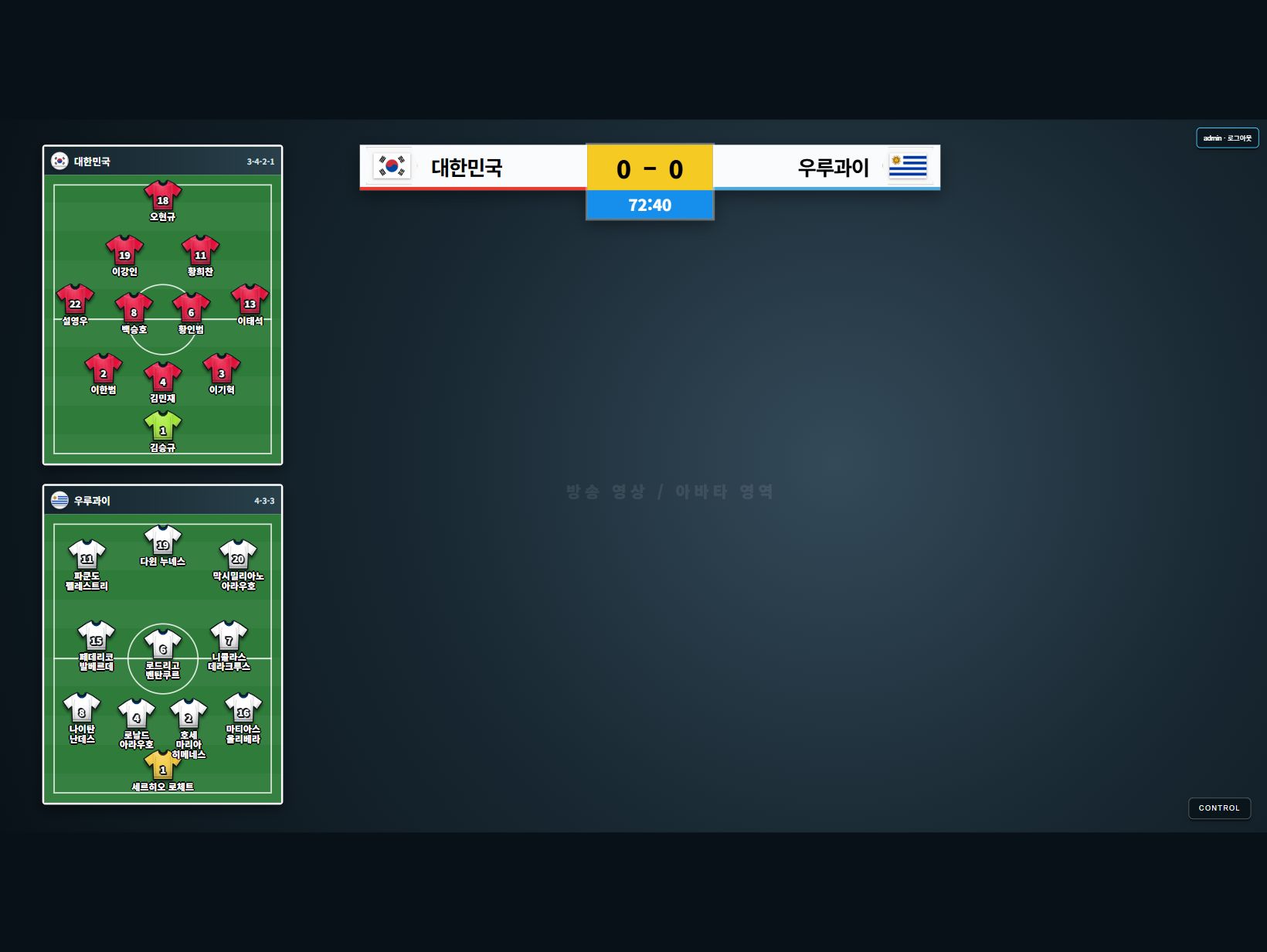
1CONTROL 클릭
2
경기 준비팀 선택 → 점수·시계 설정
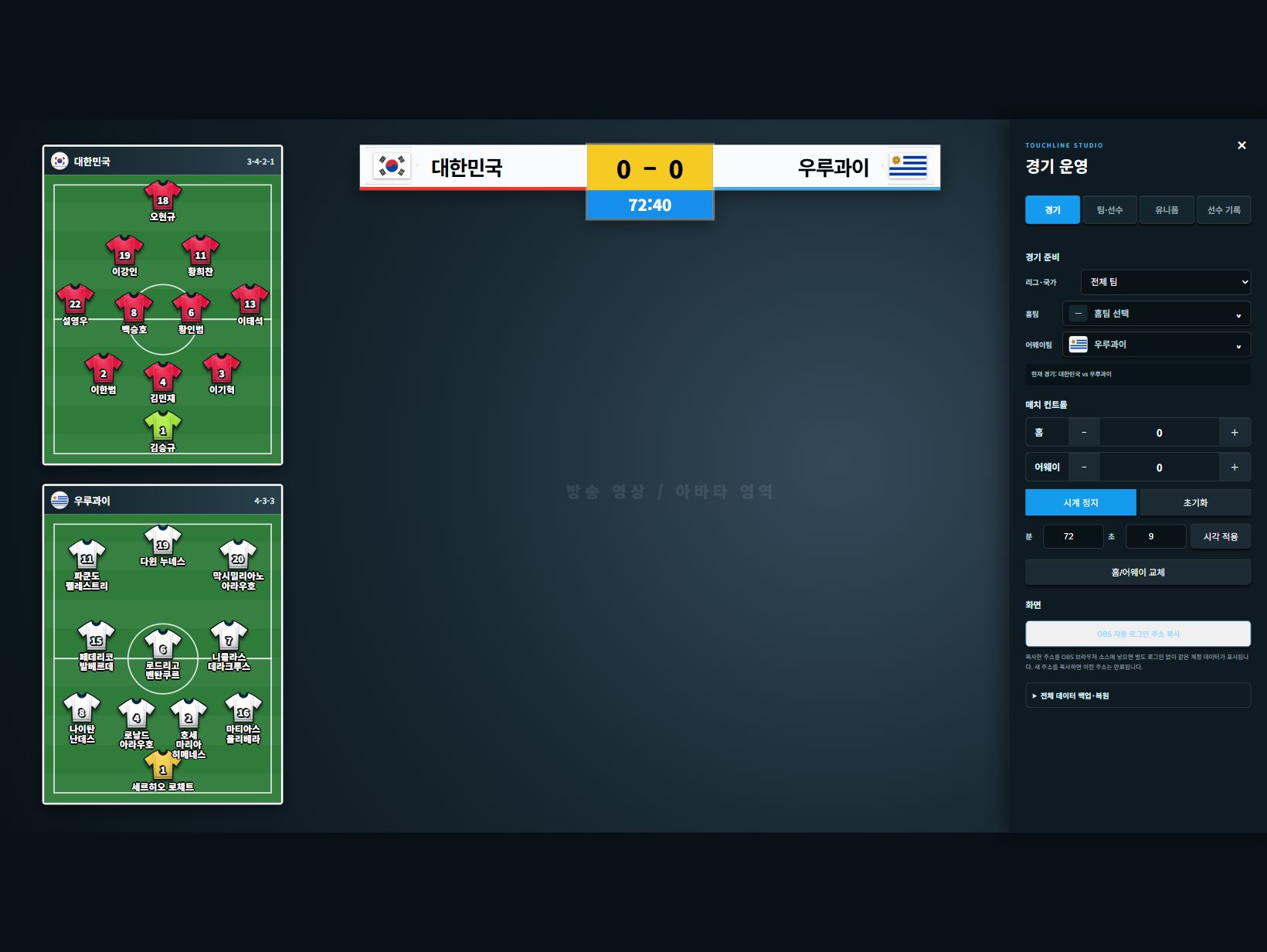
1홈·어웨이 팀 선택
2점수·시작·정지
분/초 입력 후 시각 적용
분/초 입력 후 시각 적용
3
팀과 포메이션팀·선수 탭에서 명단을 관리하고 전술판에서 위치를 바꾸세요.
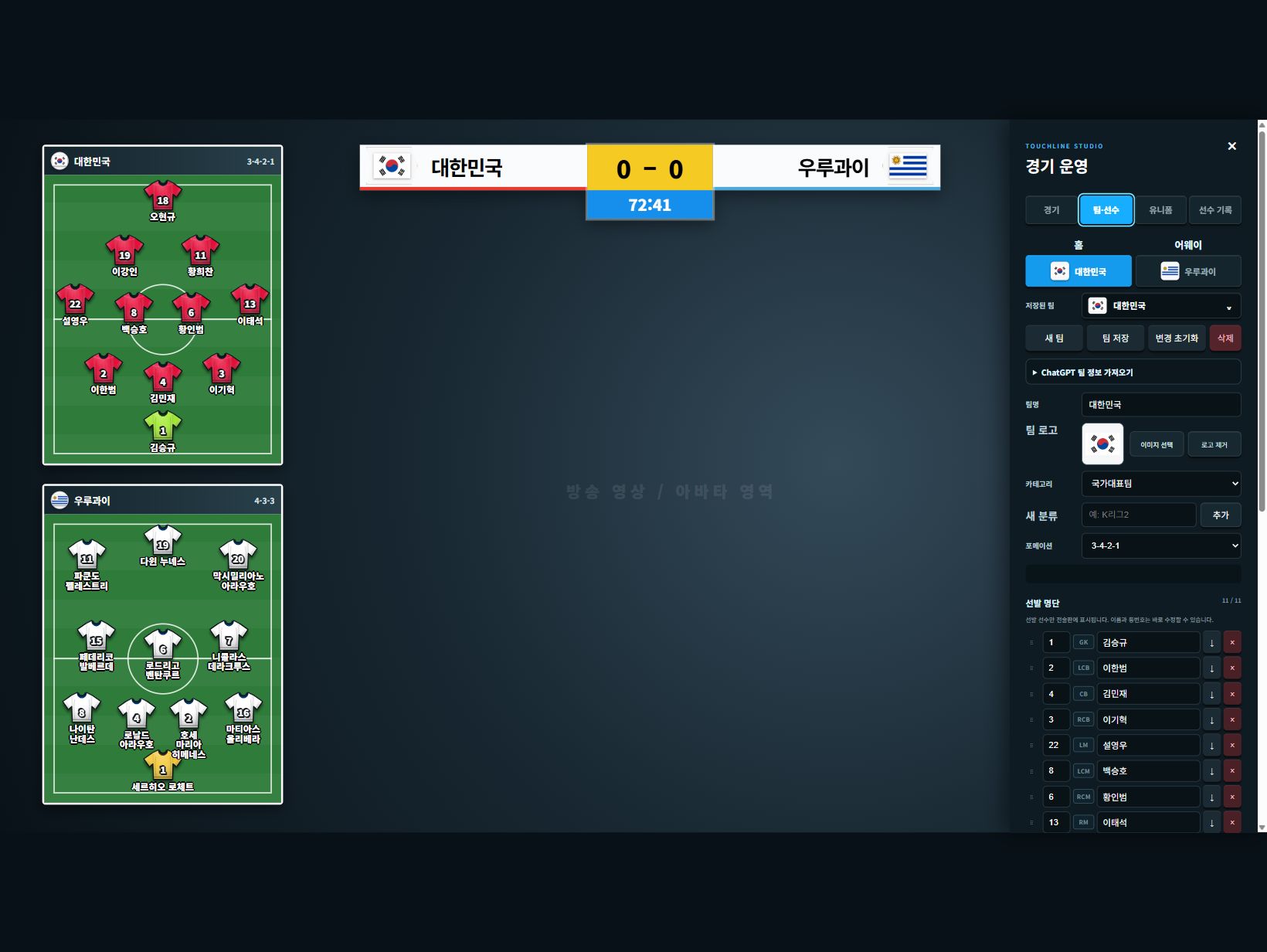
1선수 한 명을 잡아
바꿀 선수 유니폼 위에 놓기
→ 두 선수 위치 맞교환
바꿀 선수 유니폼 위에 놓기
→ 두 선수 위치 맞교환
2팀·포메이션 선택
3명단에서도 선수 수정·정렬
4
선수 교체는 드래그오른쪽 교체 명단에서 전술판 선수 위로 끌어놓으세요.
교체 선수를 잡고
바꿀 선수 위에 놓기
바꿀 선수 위에 놓기
5
골·도움·카드전술판 선수를 누르면 기록할 선수가 자동 선택됩니다.
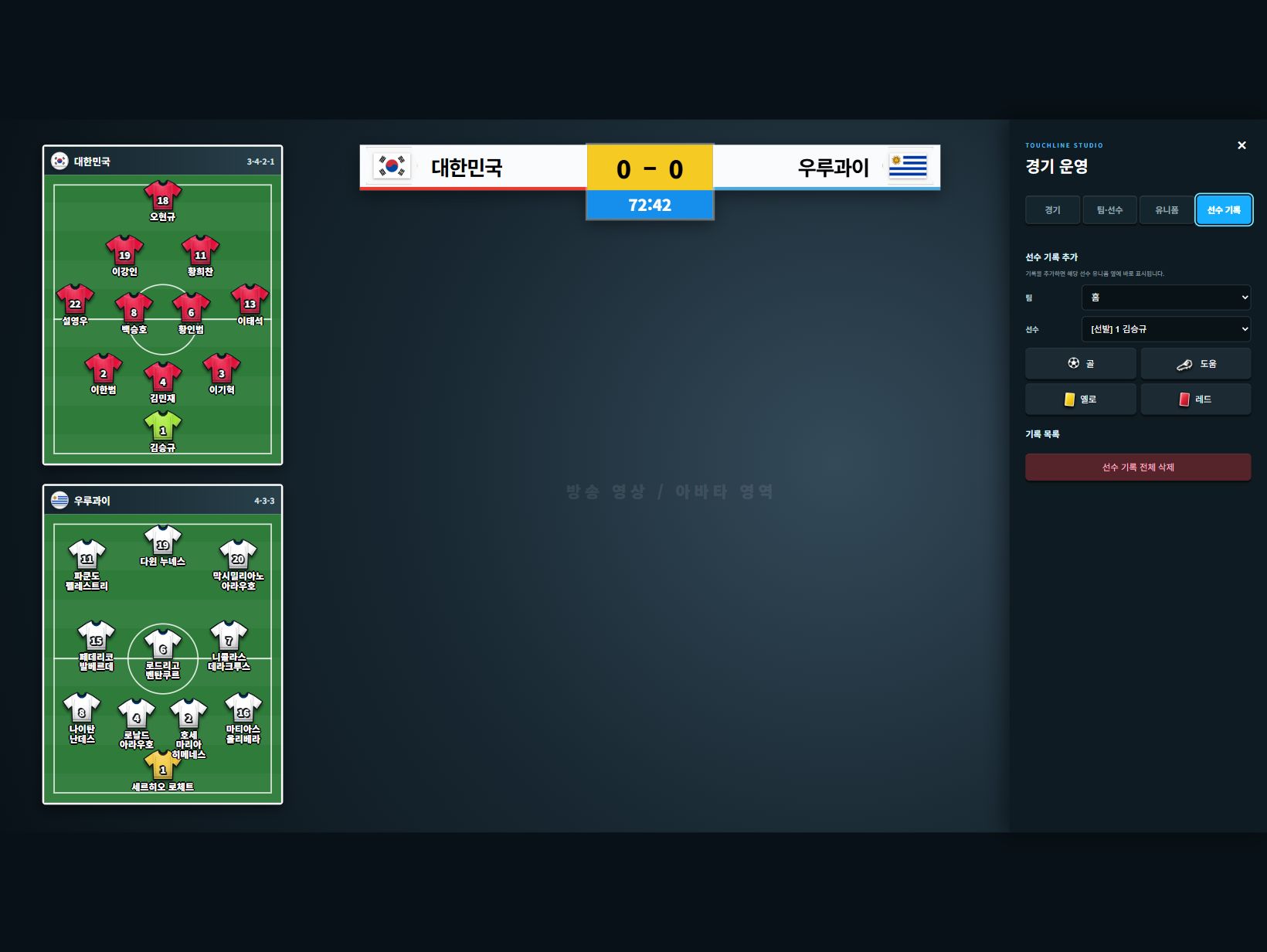
1전술판에서 선수 클릭
2골·도움·카드 클릭
골을 누르면 점수판도 자동 +1
골을 누르면 점수판도 자동 +1
6
OBS 연결자동 로그인 주소를 복사해 브라우저 소스에 붙여넣으세요.
OBS 자동 로그인 주소 복사
→ OBS 브라우저 소스 URL에 붙여넣기
→ OBS 브라우저 소스 URL에 붙여넣기
OBS 브라우저 소스 설정
너비 1920 · 높이 1080
너비 1920 · 높이 1080
한 번 만든 OBS 주소는 만료되지 않고 이후에도 동일하게 복사되므로 OBS에 다시 등록할 필요가 없습니다.
7
새 팀 → GPT 정보 가져오기새 팀을 만든 직후 ChatGPT JSON으로 선수단을 먼저 채우세요.
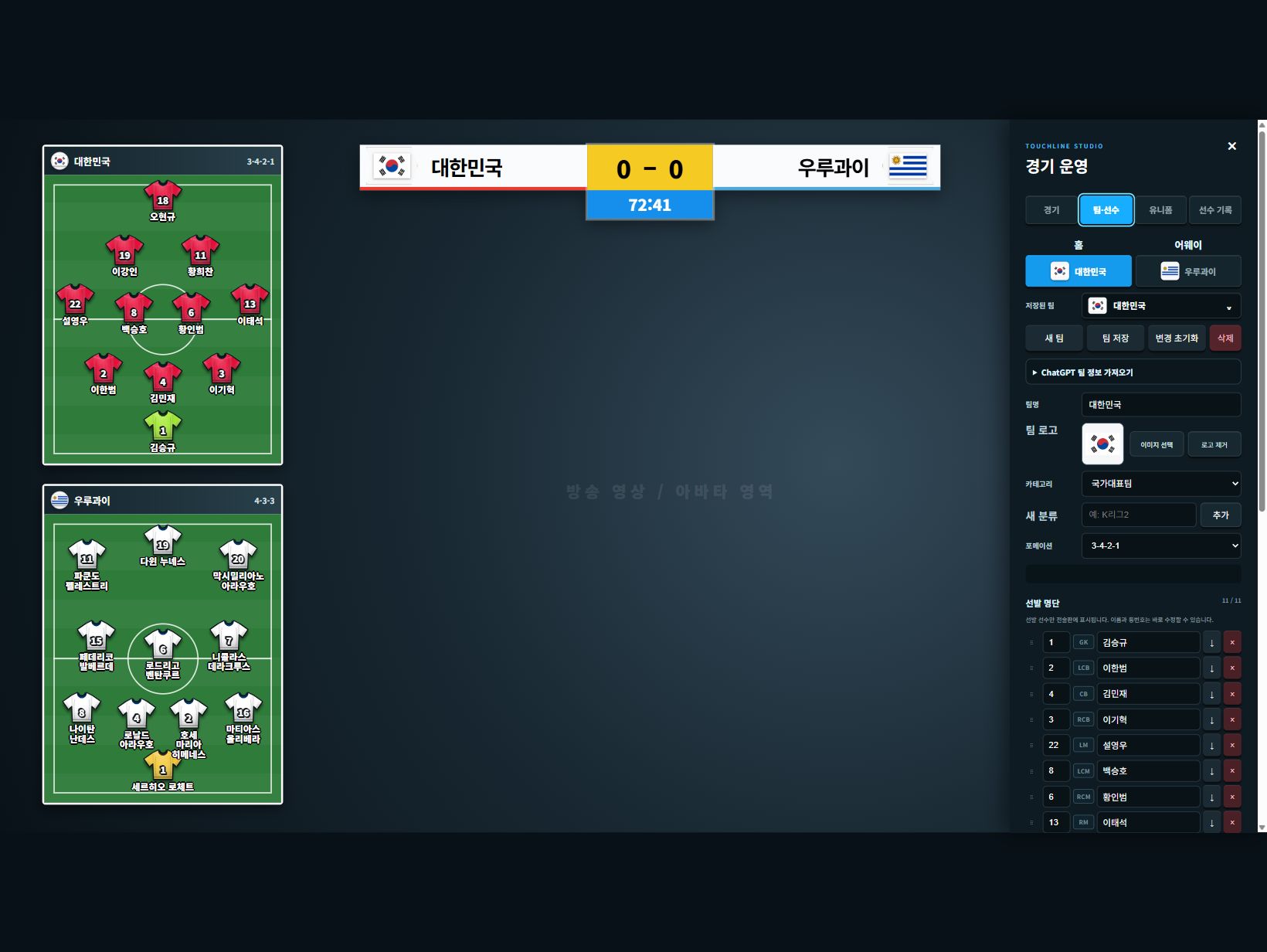
1새 팀 클릭
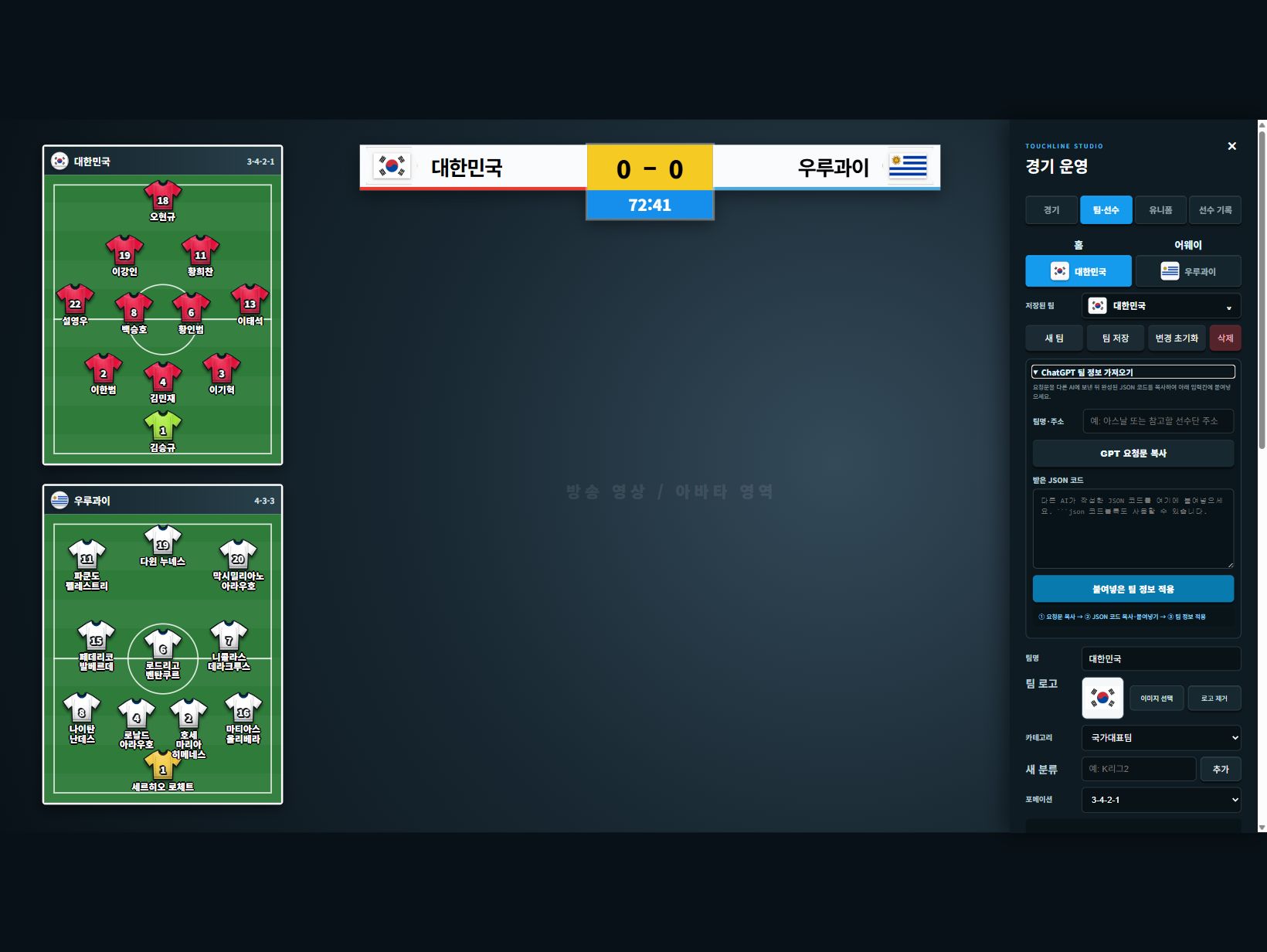
2팀명/주소 입력 → GPT 요청문 복사
3ChatGPT에 붙여넣기
4받은 JSON 붙여넣기 → 팀 정보 적용
3ChatGPT에 붙여넣기
4받은 JSON 붙여넣기 → 팀 정보 적용
JSON을 적용하면 선수 명단·포메이션·유니폼 정보가 먼저 채워집니다.
8
로고 확인 → 팀 저장가져온 정보를 확인하고 필요한 부분만 마무리하세요.
1팀 로고 이미지 선택
2분류·포메이션 확인
3위쪽 팀 저장 클릭
2분류·포메이션 확인
3위쪽 팀 저장 클릭
선수 이름과 등번호도 확인한 뒤 저장하면 공용 계정 서버에 바로 반영됩니다.
끝. 이제 경기만 운영하세요.
팀·선수·유니폼·경기 기록은 공용 계정 서버에 자동 저장됩니다.